



















Indietro
E-commerce Marketplaces Uncategorized

Raccomandazioni per il testo Meta (Guida 2025)

Guida rapida per scrivere meta description efficaci e aumentare i click e la visibilità dalla ricerca.

03 Gen 20253Min. tempo di letturaJannick TroelsenJannick Troelsen

Stai usando la pubblicità su Facebook e hai avuto problemi perché il tuo annuncio contiene troppo testo? Sei nel posto giusto. In questo post ti spiego le due cose chiave da sapere sull’advertising Facebook e le raccomandazioni sul testo applicate.

Indice dei contenuti

IMPORTANTE: Se sponsorizzi post o usi Facebook Ads Manager per creare le campagne, valgono comunque tutte le raccomandazioni sotto elencate.

Scopri come usare meglio Facebook Ads Manager »

Cos’è la raccomandazione del 20% di testo di Meta?

Prima del 2020, Facebook aveva la famosa “regola del 20%”. Non è più obbligatoria, ma si consiglia ancora di non superare il 20% di testo su qualsiasi immagine. In passato, un’inserzione veniva direttamente rifiutata se c’era oltre 20% di testo nella grafica. La regola serviva per migliorare l’esperienza utente di chi vede gli annunci su Facebook. È ancora consigliato restare sotto questa soglia.

Cosa è cambiato nella regola del 20%?

Da fine 2020, la regola è stata abbandonata e un’immagine con più del 20% di testo non viene più rifiutata. Tuttavia, Meta segnala che gli annunci con meno testo ottengono migliori risultati e, in caso contrario, la consegna dell’annuncio potrebbe essere limitata. Meta consiglia testi brevi, chiari e precisi per garantire un messaggio efficace.

Come evitare troppo testo nelle immagini pubblicitarie

Non è facile ridurre il messaggio, ma ecco tre consigli pratici per non esagerare:

  • Se devi per forza scrivere sull’immagine, usa poche parole e caratteri più piccoli (ma leggibili!).
  • Inserisci la maggior parte del testo nella copy piuttosto che direttamente sull’immagine.
  • Non distribuire il testo su tutta la grafica.

Impostare Photoshop per seguire le raccomandazioni di Meta

  • Apri Photoshop
  • Clicca su “Modifica” nella barra superiore
  • Seleziona Preferenze in fondo al menu Modifica
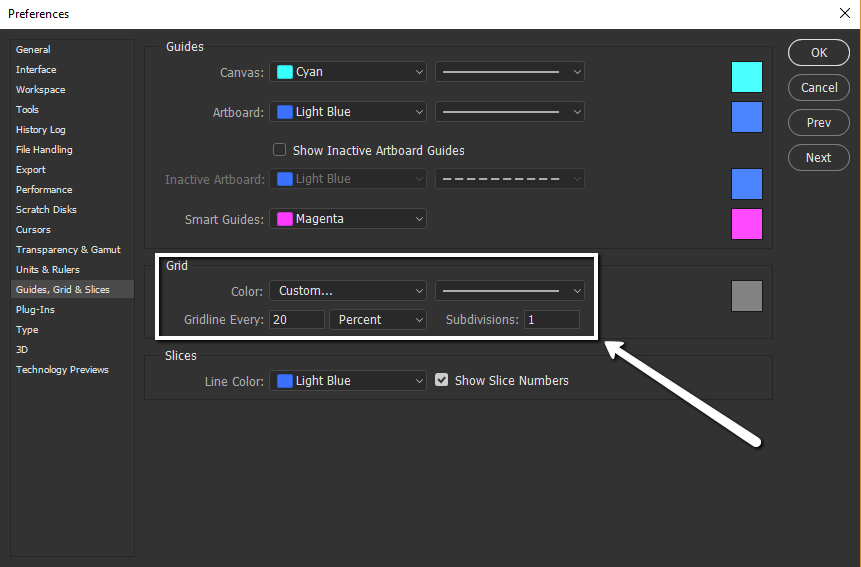
  • Apri “Guide, griglia e sezioni”
  • Imposta su “percentuale” e inserisci 20 e 1 negli altri campi

Quando attivi la griglia in Photoshop, la grafica viene suddivisa così puoi verificare le percentuali proprio come fa Facebook. È un metodo particolare, ma utile.

Per abilitare la griglia:

  • Vai nel menu “Visualizza”
  • Clicca “Mostra”
  • Attiva “Griglia”

Oppure crea una scorciatoia da tastiera per attivarla/disattivarla rapidamente.

Controllare il rispetto delle linee guida Facebook direttamente da Photoshop

Normalmente si pensa che il testo debba occupare meno del 20% della superficie totale dell’immagine. In realtà, Facebook valuta in modo diverso: due testi identici ma posizionati diversamente possono portare a risultati opposti. Ecco perché serve la griglia.

Ecco qui sotto come Facebook calcola la percentuale di testo:

(Consulta le dimensioni standard delle immagini Facebook)

La griglia che hai impostato su Photoshop è valida con qualsiasi misura dell’immagine senza dover modificare parametri. Non so come funzioni con altri software.

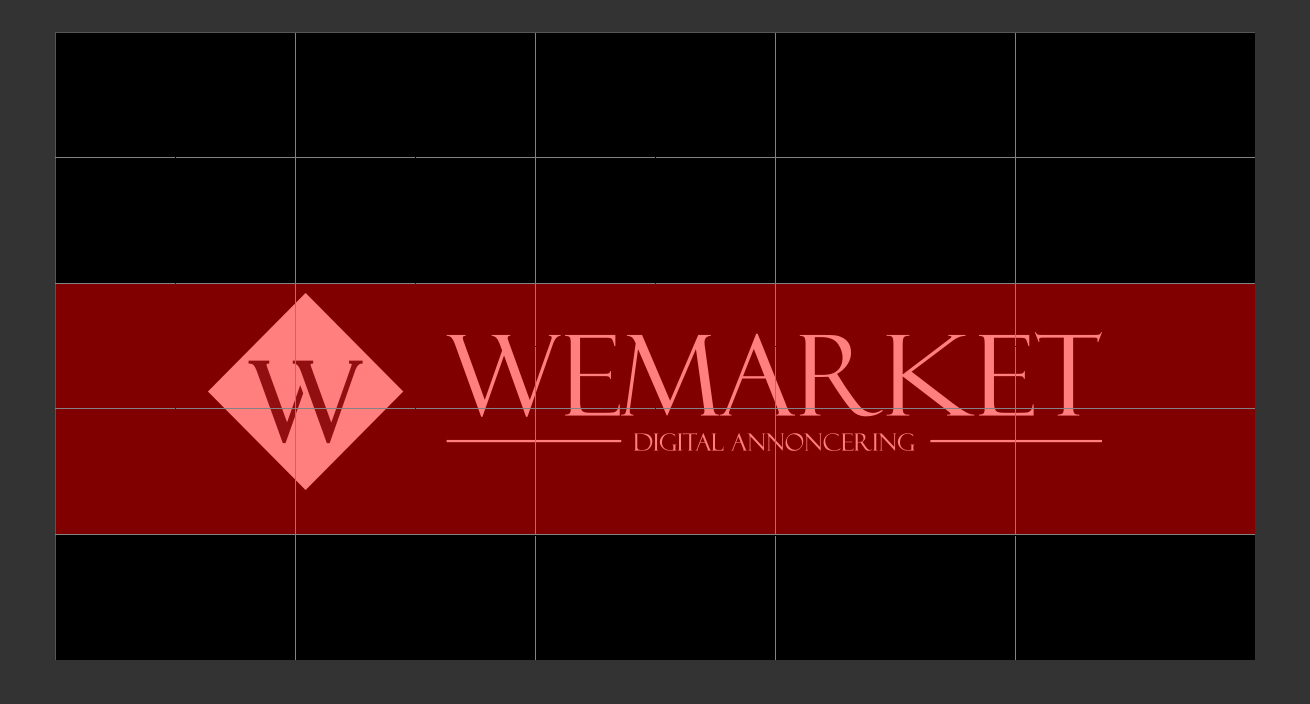
Ogni quadrato in griglia vale 4%. Cerca di restare sotto al 20% raccomandato. Le immagini sotto mostrano come due immagini quasi uguali vengano viste molto diversamente dal sistema Facebook. Sono screenshot del mio Photoshop, così vedi la griglia.

Raccomandazione del 20% RISPETTATA:

I quadrati verdi indicano dove c’è testo. 5 quadrati x 4%: siamo perfettamente in regola.

Raccomandazione NON rispettata

Attenzione: la dimensione del testo è la stessa, è stato solo spostato in basso. Ora per Facebook è il 40% di testo, quindi l’immagine verrà probabilmente penalizzata e potresti pagare 2-5 volte di più per le impression. Un modo rapido per risparmiare 😉

Vuoi capire i costi della pubblicità Facebook? Leggi qui: Quanto costa pubblicizzare su Facebook? Trovi anche consigli per risparmiare!

Se non usi Photoshop, puoi provare lo strumento ufficiale Meta: https://www.facebook.com/ads/tools/text_overlay

Vuoi vedere cosa stanno facendo meglio i tuoi concorrenti e il tuo settore?

  • 1.

    Screening dei concorrenti

  • 2.

    Potenziale del settore

  • 3.

    Raccomandazioni